> HOME
M2Sculpt Pro All Free
2011年07月31日
ブログを書くのはかなり久しぶりです
ただ、このブログも基本的には役目が終え、消え行くコンテンツの予定です。
今現在SLは次の成長曲線を描こうと 次のステップに入ろうとしているのだと思います。
それが多くのクリエイターの悲願であるメッシュです。
色々課題もあるでしょう、でもそれを乗り越えて進化してきたのもSLの歴史です。
これから さらに多くのセンスが必要になり、多くの知識が必要になるでしょう。
私はSLのキャラクターとしてはピリオドを打ち、活動を停止していますが、今まで作ったツールも
"ひとつの方法"として使う人もいるかもしれないということから
M2Sculpt Pro をフリーとします。
::::追記::::
ライセンス管理をしていたサーバ等を解約方向で処理しています。これに伴いこのブログで
外部サーバを参照していた、画像・フラッシュ共に見れなくなります。
ということで外部サーバに保有していたコンテンツをすべて私のDropboxというネットワークストレージに
移行しこのブログ内のリンクをすべて張りなおしました。
suiさんという方にいち早く協力頂けたためコンテンツの保持までは何とかなりましたが
思ったより容量が多いため、申し訳ありませんがあと2名ほど
Dropboxの容量増加協力者を募りたいと思います。
2名の協力者が得られた時点で マーケットプレイスにインワールドツールを配置いたします。
Dropboxの登録・使用は無料で簡単に行えます。 下記リンクから登録を行っていただくと
無料で2Gbyteのネットワークストレージが手に入ります。
登録はこちらのリンクからお願いいたします
DropboxはM2Sculptでも使用しているとても便利なツールです。是非利用をお勧めいたします。
申し訳ございませんが、コンテンツの保守という面でご協力いただけたら幸いです
2011/8/27 追記
予定数の方にご協力頂けました、ありがとうございます
ツールをマーケットプレイスに設置いたします。
なお、DropBoxは新規に登録するときには紹介を元に作ると 最初からボーナスで初期容量が増えます
新規で作成を予定されている方がいらっしゃいましたら是非私のを使っていただければと思います。
新規にDropBoxを使ってみようかな?というときは是非こちらからどうぞ
::::追記ここまで::::
基本的にはライセンスは不要です。ライセンスキーも不要です。
複数のパソコンに入れて利用が出来ます。
動作に必要な環境としては マイクロソフトの .net4.0が必要となります。
これに伴い2011年12月までに予定していた保守サイクルを終了したいと思います。
既存ユーザもすべてメールサポートが終了いたします。
また、フリーになりますので、基本 どのような使用をされても結構です
ただし、ノーサポートであり、付随する不具合・問題点・責任などについては一切責任を負いません。
こんな状態でも使ってみたいという方はこちらからどうぞ。
ダウンロードはこちらから
インワールド組み立てツールについては 時間が空いたときにマーケットプレイスにでも出品いたします。
では 良いSL人生を
NIT Dinzeo
ただ、このブログも基本的には役目が終え、消え行くコンテンツの予定です。
今現在SLは次の成長曲線を描こうと 次のステップに入ろうとしているのだと思います。
それが多くのクリエイターの悲願であるメッシュです。
色々課題もあるでしょう、でもそれを乗り越えて進化してきたのもSLの歴史です。
これから さらに多くのセンスが必要になり、多くの知識が必要になるでしょう。
私はSLのキャラクターとしてはピリオドを打ち、活動を停止していますが、今まで作ったツールも
"ひとつの方法"として使う人もいるかもしれないということから
M2Sculpt Pro をフリーとします。
::::追記::::
ライセンス管理をしていたサーバ等を解約方向で処理しています。これに伴いこのブログで
外部サーバを参照していた、画像・フラッシュ共に見れなくなります。
ということで外部サーバに保有していたコンテンツをすべて私のDropboxというネットワークストレージに
移行しこのブログ内のリンクをすべて張りなおしました。
suiさんという方にいち早く協力頂けたためコンテンツの保持までは何とかなりましたが
思ったより容量が多いため、申し訳ありませんがあと2名ほど
Dropboxの容量増加協力者を募りたいと思います。
2名の協力者が得られた時点で マーケットプレイスにインワールドツールを配置いたします。
Dropboxの登録・使用は無料で簡単に行えます。 下記リンクから登録を行っていただくと
無料で2Gbyteのネットワークストレージが手に入ります。
登録はこちらのリンクからお願いいたします
DropboxはM2Sculptでも使用しているとても便利なツールです。是非利用をお勧めいたします。
申し訳ございませんが、コンテンツの保守という面でご協力いただけたら幸いです
2011/8/27 追記
予定数の方にご協力頂けました、ありがとうございます
ツールをマーケットプレイスに設置いたします。
なお、DropBoxは新規に登録するときには紹介を元に作ると 最初からボーナスで初期容量が増えます
新規で作成を予定されている方がいらっしゃいましたら是非私のを使っていただければと思います。
新規にDropBoxを使ってみようかな?というときは是非こちらからどうぞ
::::追記ここまで::::
基本的にはライセンスは不要です。ライセンスキーも不要です。
複数のパソコンに入れて利用が出来ます。
動作に必要な環境としては マイクロソフトの .net4.0が必要となります。
これに伴い2011年12月までに予定していた保守サイクルを終了したいと思います。
既存ユーザもすべてメールサポートが終了いたします。
また、フリーになりますので、基本 どのような使用をされても結構です
ただし、ノーサポートであり、付随する不具合・問題点・責任などについては一切責任を負いません。
こんな状態でも使ってみたいという方はこちらからどうぞ。
ダウンロードはこちらから
インワールド組み立てツールについては 時間が空いたときにマーケットプレイスにでも出品いたします。
では 良いSL人生を
NIT Dinzeo
タグ :M2Sculpt ProFree
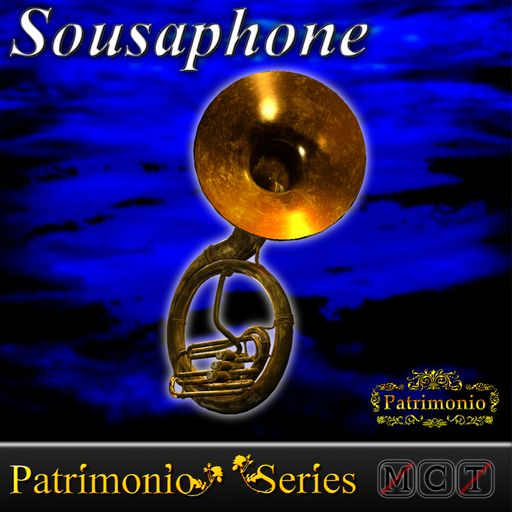
新製品 スーザーフォン[Sousaphone]
2011年02月09日
新製品 スーザーフォン[Sousaphone]
 スーザフォン
[1500L$]
Fat Pack(8カラー)
[3000L$]
Patrimonioのショップはこちらです
スーザフォンと言われてピンとくる方はいらっしゃいますでしょうか?
ちょっと分かりにくいですよね。
でもマーチングバンドや吹奏楽の演奏、パレード等を見た時に
ひときわ大きくて目立つ体をグルグル巻いてある楽器を見たことはないでしょうか?
あれがスーザフォンです。
元はチューバという楽器を歩いたり立ったりして演奏できるように作られたものですね^^
ちょっと他のところから拝借 こんな感じのものです
見た目の迫力や目立ち度は抜群だと思います。
男性アバタの時と女性アバタの時等(体格の違う別の組み合わせでもいいですが)
体格に合わせて 演奏する時の装着位置を2個まで保存しておくことが出来るようになっています。
また、このスーザフォンからリサイズスクリプトが標準装備となりました。
基本的にPatrimonioで作成される楽器は、可能な範囲でRLのサイズに近いように作られています
そのため、女性の体格に比較的フィットするのですが体格の大きな男性アバタには
若干小さいことが多数ございます。これに対応できるように
各種楽器も新製品やリメイク時に順繰り最新のスクリプトに置き換えられる時に
リサイズスクリプト等の機能が組み込まれていく予定です。
Patrimonio シリーズの多くはSLにアップロードされた音源を利用するのではなくご購入された方が
自分の好きな音楽、メディアをご用意になり音楽を再生することが出来るメディア機能を利用します。
(ビューワー2のメディア機能を利用しています)
製品には物により4つ〜7つ程度のメディアURLが最初からプリセットされていますが
上にあるようなyoutubeの動画をノートカードに書き込み保存すると再生できるようになっています。
是非好きな動画、音楽等をご自由に編集してご利用ください^^
商品のDEMOもありますので興味をお持ちの方は是非ご覧いただければと思います
今回のスーザフォンからほぼすべての機能がDEMOに組み込まれます。
違いは楽器上部に大きなDEMOBOXがついているものとなります。
ほぼ製品の参考としてお試しできますので是非お手に取ってお確かめ下さい^^
Goldも含め合計 8色がラインナップされております



Patrimonioのショップはこちらからお越し下さい
 スーザフォン
[1500L$]
Fat Pack(8カラー)
[3000L$]
Patrimonioのショップはこちらです
スーザフォンと言われてピンとくる方はいらっしゃいますでしょうか?
ちょっと分かりにくいですよね。
でもマーチングバンドや吹奏楽の演奏、パレード等を見た時に
ひときわ大きくて目立つ体をグルグル巻いてある楽器を見たことはないでしょうか?
あれがスーザフォンです。
元はチューバという楽器を歩いたり立ったりして演奏できるように作られたものですね^^
ちょっと他のところから拝借 こんな感じのものです
見た目の迫力や目立ち度は抜群だと思います。
男性アバタの時と女性アバタの時等(体格の違う別の組み合わせでもいいですが)
体格に合わせて 演奏する時の装着位置を2個まで保存しておくことが出来るようになっています。
また、このスーザフォンからリサイズスクリプトが標準装備となりました。
基本的にPatrimonioで作成される楽器は、可能な範囲でRLのサイズに近いように作られています
そのため、女性の体格に比較的フィットするのですが体格の大きな男性アバタには
若干小さいことが多数ございます。これに対応できるように
各種楽器も新製品やリメイク時に順繰り最新のスクリプトに置き換えられる時に
リサイズスクリプト等の機能が組み込まれていく予定です。
Patrimonio シリーズの多くはSLにアップロードされた音源を利用するのではなくご購入された方が
自分の好きな音楽、メディアをご用意になり音楽を再生することが出来るメディア機能を利用します。
(ビューワー2のメディア機能を利用しています)
製品には物により4つ〜7つ程度のメディアURLが最初からプリセットされていますが
上にあるようなyoutubeの動画をノートカードに書き込み保存すると再生できるようになっています。
是非好きな動画、音楽等をご自由に編集してご利用ください^^
商品のDEMOもありますので興味をお持ちの方は是非ご覧いただければと思います
今回のスーザフォンからほぼすべての機能がDEMOに組み込まれます。
違いは楽器上部に大きなDEMOBOXがついているものとなります。
ほぼ製品の参考としてお試しできますので是非お手に取ってお確かめ下さい^^
Goldも含め合計 8色がラインナップされております




Patrimonioのショップはこちらからお越し下さい
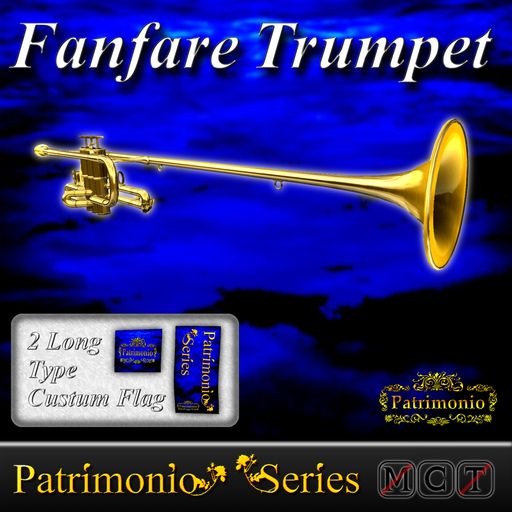
新製品 ファンファーレトランペット
2011年02月07日
ファンファーレトランペット
[1000L$]
Fat Pack(8カラー)
[2000L$]
Patrimonioのショップはこちらです
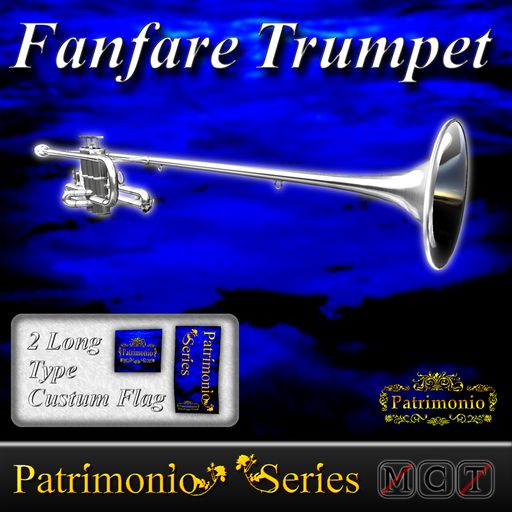
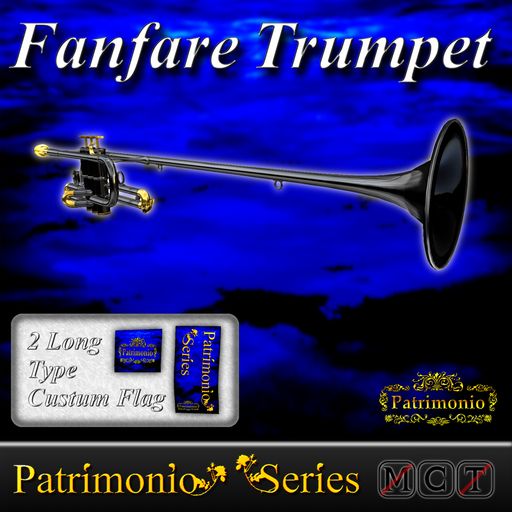
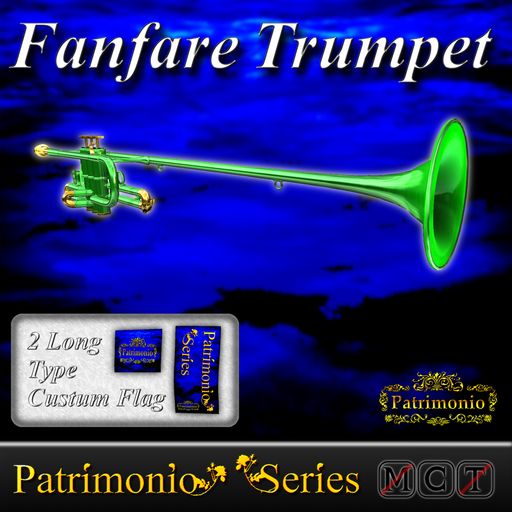
ファンファーレトランペット。。。
アイーダトランペットとか言われたりもしますが
あのベルの部分が非常に長いのが特徴です。
・・・競艇場とかのイメージが強い人の方が多かったりしてw
短いフレーズで華やかに演奏するのが主に使用されます。
あとは旗をぶら下げたりできるよにフックリングがついてますね^^
今回のファンファーレトランペットも短いものと長い旗がぶら下げられるようになってます
旗の柄は表示してからタッチした後に自分で作ったテクスチャのUUIDをチャットすると
変更できるようになってます。
男性アバタの時と女性アバタの時等(体格の違う別の組み合わせでもいいですが)
体格に合わせて 演奏する時の装着位置を2個まで保存しておくことが出来るようになっています。
Patrimonio シリーズの多くはSLにアップロードされた音源を利用するのではなくご購入された方が
自分の好きな音楽、メディアをご用意になり音楽を再生することが出来るメディア機能を利用します。
(ビューワー2のメディア機能を利用しています)
製品には物により4つ〜7つ程度のメディアURLが最初からプリセットされていますが
上にあるようなyoutubeの動画をノートカードに書き込み保存すると再生できるようになっています。
是非好きな動画、音楽等をご自由に編集してご利用ください^^
商品のDEMOもありますので興味をお持ちの方は是非ご覧いただければと思います
DEMOはもっともシンプルな 楽器を演奏するポーズで構えるものです。
基本的な商品の概観を見るものとしてご利用ください。
Goldも含め合計 8色がラインナップされております



Patrimonioのショップはこちらからお越し下さい
新製品 ピッコロトランペット
2011年01月31日
新製品 ピッコロトランペット[piccolo trumpet]

ピッコロトランペット
[1000L$]
Fat Pack(8カラー)
[2000L$]
Patrimonioのショップはこちらです
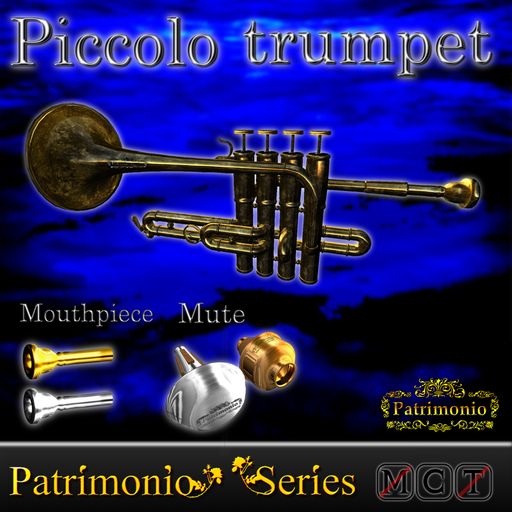
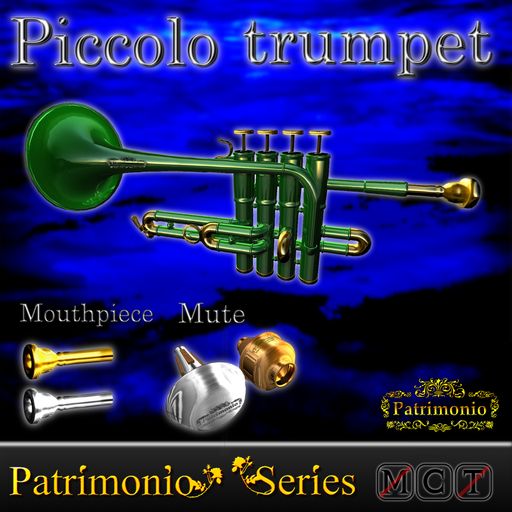
ピッコロトランペットって ソプラノトランペットとか言われてもいますが
要するに高い音域を出すために作られたものですね。
結構マイナーかもしれません。
ピストンが4つついているのも特徴的です
結構トランペットらしからぬ音ですがこれはこれでありかなという感じですね^^
まあ、楽器は演奏する人によって大きく音が変わってしまうのでいろんな表現があると思います。
全ての色でマウスピースが2カラーと ミュートが2種ついています。
また、男性アバタの時と女性アバタの時等(体格の違う別の組み合わせでもいいですが)
体格に合わせて 演奏する時の装着位置を2個まで保存しておくことが出来るようになっています。
Patrimonio シリーズの多くはSLにアップロードされた音源を利用するのではなくご購入された方が
自分の好きな音楽、メディアをご用意になり音楽を再生することが出来るメディア機能を利用します。
(ビューワー2のメディア機能を利用しています)
製品には物により4つ〜7つ程度のメディアURLが最初からプリセットされていますが
上にあるようなyoutubeの動画をノートカードに書き込み保存すると再生できるようになっています。
是非好きな動画、音楽等をご自由に編集してご利用ください^^
商品のDEMOもありますので興味をお持ちの方は是非ご覧いただければと思います
DEMOはもっともシンプルな 楽器を演奏するポーズで構えるものです。
基本的な商品の概観を見るものとしてご利用ください。
Goldも含め合計 8色がラインナップされております
また、基本的にはマウスピースはゴールドとシルバーの2種が用意されております
(マウスピースクリックでチェンジ) ビンテージはビンテージカラーでの2種となります。




Patrimonioのショップはこちらからお越し下さい

ピッコロトランペット
[1000L$]
Fat Pack(8カラー)
[2000L$]
Patrimonioのショップはこちらです
ピッコロトランペットって ソプラノトランペットとか言われてもいますが
要するに高い音域を出すために作られたものですね。
結構マイナーかもしれません。
ピストンが4つついているのも特徴的です
結構トランペットらしからぬ音ですがこれはこれでありかなという感じですね^^
まあ、楽器は演奏する人によって大きく音が変わってしまうのでいろんな表現があると思います。
全ての色でマウスピースが2カラーと ミュートが2種ついています。
また、男性アバタの時と女性アバタの時等(体格の違う別の組み合わせでもいいですが)
体格に合わせて 演奏する時の装着位置を2個まで保存しておくことが出来るようになっています。
Patrimonio シリーズの多くはSLにアップロードされた音源を利用するのではなくご購入された方が
自分の好きな音楽、メディアをご用意になり音楽を再生することが出来るメディア機能を利用します。
(ビューワー2のメディア機能を利用しています)
製品には物により4つ〜7つ程度のメディアURLが最初からプリセットされていますが
上にあるようなyoutubeの動画をノートカードに書き込み保存すると再生できるようになっています。
是非好きな動画、音楽等をご自由に編集してご利用ください^^
商品のDEMOもありますので興味をお持ちの方は是非ご覧いただければと思います
DEMOはもっともシンプルな 楽器を演奏するポーズで構えるものです。
基本的な商品の概観を見るものとしてご利用ください。
Goldも含め合計 8色がラインナップされております
また、基本的にはマウスピースはゴールドとシルバーの2種が用意されております
(マウスピースクリックでチェンジ) ビンテージはビンテージカラーでの2種となります。






Patrimonioのショップはこちらからお越し下さい
トレハン&『空宙少女展』
2011年01月28日
なんか知らないうちに BOSSがマニシマをつくってましたとよ
動画見てきたけど うん、こりゃすげぃねぇ。
やり始めて1.5〜ぐらいたって プレムービーが出来たからって
いあ2か月でこの長さ(10分弱)のプロモーションビデオ作るって・・・
どんだけ労力突っ込んでんだwと
ということでボスのブログからの絵をパクリーの(流用w)


開催場所はここ!
あ、ブログはここらしい
んで、なんか いつの間にかトレハンやることになって物を出すことになったでつよ。
Patrimonio としてはお店が出来て初めてのトレハン参加ですよ。
とりあえず雰囲気としてはゆるーっとしてるので 気軽に参加出来て良かったです。
んで、ここで こんな歯車が転がってるので見つけたらそっこー0L$で購入しましょう

何を出したか?というと 昭和の町と楽器といってパッと思い浮かんだのが
ラーメン屋台 チャルメラ〜ですね。あの独特の音が再生されます。

このチャルメラ世界中に実は似たのがいっぱいあって、中国やインドでもあったりします。
ちゃんと普通の楽器としても演奏されてるみたいです。(今回初めてしったw)
ダブルリードの・・・というと長くなるので。ここら辺で終了w。
他のアイテムも いろんな意味で こ・・これは・・・という物もありあり。
是非マニシマプロモーションビデオを見にふらりと足を運んでみてください〜
トレハン&『空宙少女展』にGO〜
動画見てきたけど うん、こりゃすげぃねぇ。
やり始めて1.5〜ぐらいたって プレムービーが出来たからって
いあ2か月でこの長さ(10分弱)のプロモーションビデオ作るって・・・
どんだけ労力突っ込んでんだwと
ということでボスのブログからの絵をパクリーの(流用w)


開催場所はここ!
あ、ブログはここらしい
んで、なんか いつの間にかトレハンやることになって物を出すことになったでつよ。
Patrimonio としてはお店が出来て初めてのトレハン参加ですよ。
とりあえず雰囲気としてはゆるーっとしてるので 気軽に参加出来て良かったです。
んで、ここで こんな歯車が転がってるので見つけたらそっこー0L$で購入しましょう

何を出したか?というと 昭和の町と楽器といってパッと思い浮かんだのが
ラーメン屋台 チャルメラ〜ですね。あの独特の音が再生されます。

このチャルメラ世界中に実は似たのがいっぱいあって、中国やインドでもあったりします。
ちゃんと普通の楽器としても演奏されてるみたいです。(今回初めてしったw)
ダブルリードの・・・というと長くなるので。ここら辺で終了w。
他のアイテムも いろんな意味で こ・・これは・・・という物もありあり。
是非マニシマプロモーションビデオを見にふらりと足を運んでみてください〜
トレハン&『空宙少女展』にGO〜